POPA 사용 가이드
사용 가이드 · 최신 앱 기준
처음부터 끝까지,
화면 그대로 따라 하세요.
지금 앱에 보이는 버튼 이름 그대로 적었어요. 하고 싶은 일을 골라 순서대로 따라 하면 됩니다. 각 문서에 어떤 이용권이 필요한지도 표시했어요.
처음 시작
파일 지키기
- 3 파일 보호하고 열기파일을 .popa 보호파일로 만들고 휴대폰 승인으로 열어요. 휴대폰과 PC의 저장 위치, 편집 저장과 임시본 정리 방법을 알아보세요.계정 관리·이용권
- 4 PC 요청을 휴대폰으로 승인하기PC에서 보호파일을 열거나 공유할 때 휴대폰으로 요청 내용을 확인해요. QR과 두 자리 숫자를 대조하고 승인하는 방법을 알아보세요.PC 요청 승인은 PC 이용권에 포함
- 5 안전하게 공유하기받는 사람과 기간·열람 횟수를 정하고 휴대폰으로 승인해 공유해요. .popa 파일과 공유 코드는 서로 다른 방법으로 보내 주세요. 예를 들어 보호파일은 이메일로, 공유 코드는 문자로 보내세요.계정 관리·이용권
비밀번호 지키기
더 단단하게
계정과 이용권
가입과 이용권
가입은 무료, 이용은 유료입니다.
무료 계정에는 보안 기능이 없습니다. POPA 앱 잠금과 파일 보호·열기·공유는 해당 작업을 하는 기기 종류의 이용권이 있어야 씁니다. PC에서만 파일을 보호하고 여신다면 PC 이용권만 필요하고, 승인에 쓰는 휴대폰에는 따로 이용권이 필요 없습니다.
이용권 없이 되는 것(계정 관리만)
- 가입·로그인·비밀번호 재설정
- 기기 등록
- 기록·내 기기 관리·보호파일 목록 보기
- 계정 삭제
- 이용권이 끝난 뒤: 이미 열린 파일 편집 저장(다시 보호), 보호 해제, 공유 취소
이용권
- POPA 앱 잠금과 자동 잠금(앱 화면 잠금이며 파일 암호화는 아님)
- 파일 보호하기
- 보호파일 열기
- 보호파일 공유
- 다른 앱 잠그기(앱 보호·스마트폰 이용권)
- PC 작업 잠금을 휴대폰 승인으로 풀기(PC 이용권, 작업 잠금이 켜졌을 때)
이용권은 기기 한 대마다가 아니라 기기 종류별로 나뉘어요. PC에서 보호 작업을 하려면 PC 이용권, 휴대폰에서 보호 작업이나 다른 앱 잠그기를 하려면 스마트폰 이용권이 필요해요. 휴대폰으로 PC 요청을 승인하는 건 PC 이용권에 포함돼서 휴대폰에 따로 이용권이 필요 없어요.
이용권이 끝나도 보호파일은 남지만 다시 이용권이 있어야 열 수 있어요. 이미 열린 파일의 편집 저장, 보호 해제, 공유 취소와 계정 관리는 계속 할 수 있어요. 앱 잠금은 이용권이 끝나면 작동하지 않아요.
휴대폰은 앱 [계정 → 이용권]에서 App Store·Google Play 구독으로, PC는 웹 카드 결제로 구독해요. 가격·결제·환불 안내 · 웹에서 이용권 구독
짧은 영상으로 보기
궁금한 것 하나씩, 1분 안에.
실제 휴대폰과 PC 화면을 자막으로 보여 드려요. 누르면 YouTube에서 열려요.
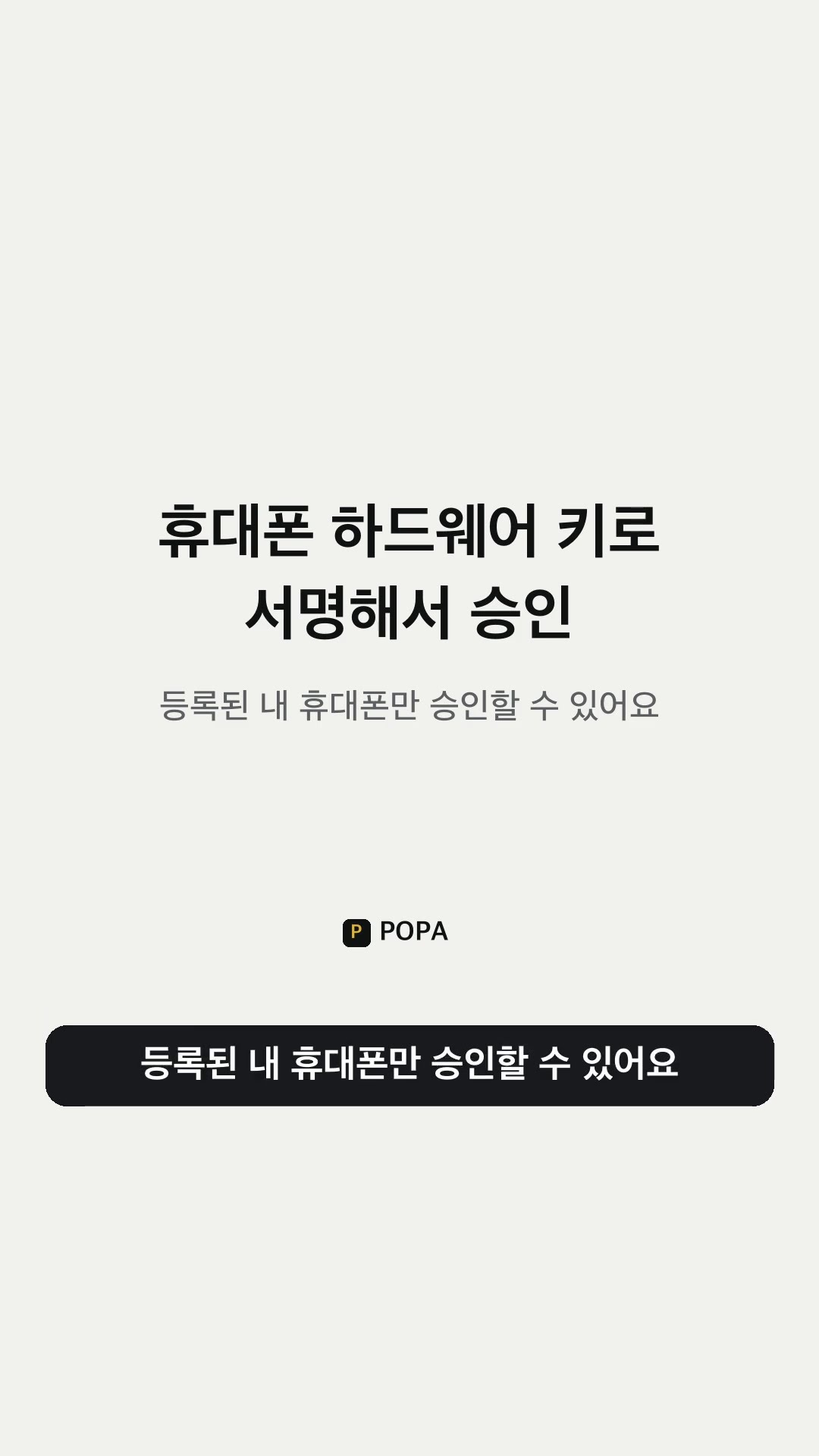 POPA는 어떤 앱인가요?내 휴대폰이 승인해야 열리는 파일을 만들어 주는 앱이에요.
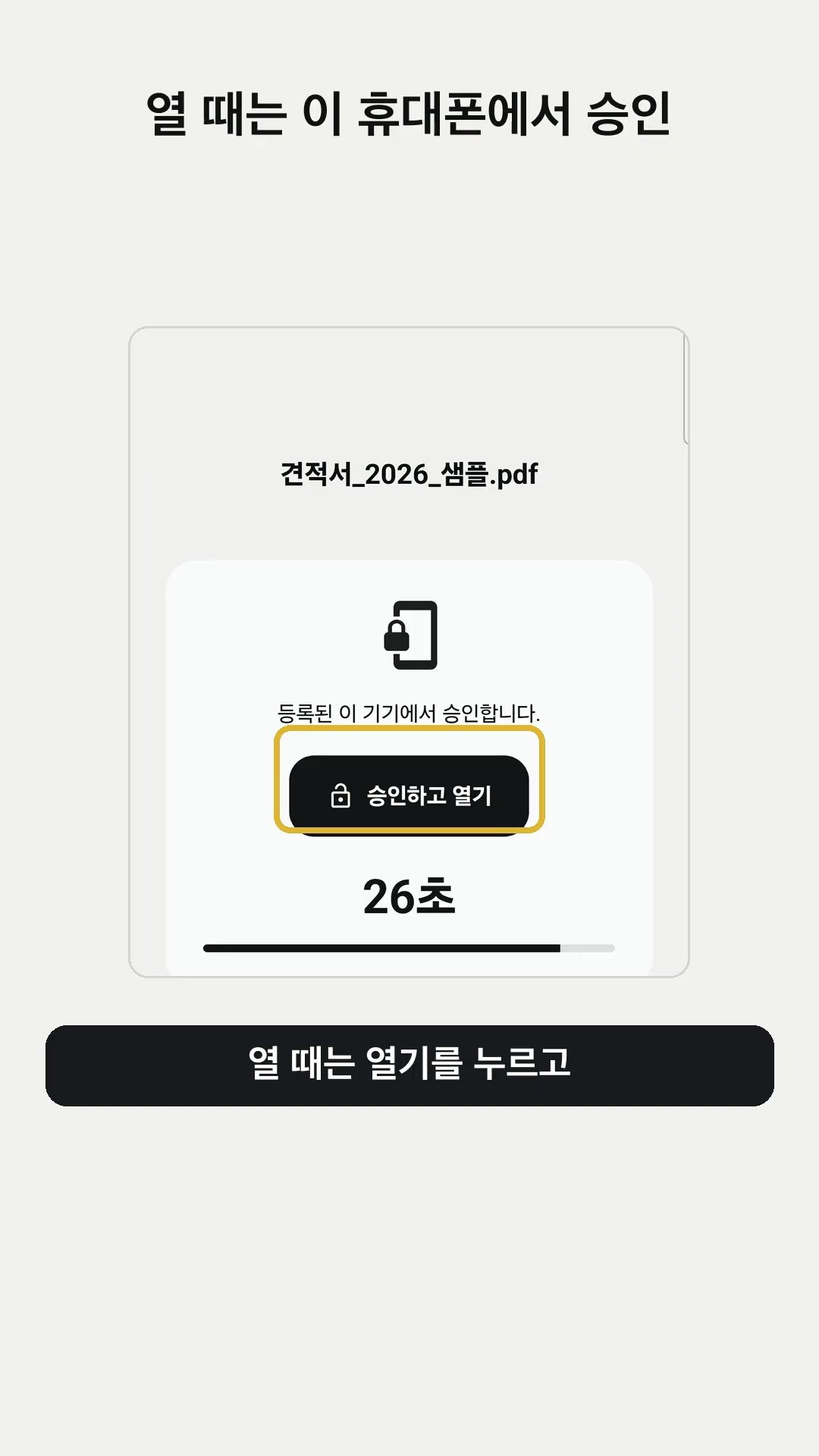 파일은 어떻게 잠그나요?[파일 보호하기]에서 파일을 고르면 .popa 보호파일이 만들어져요.
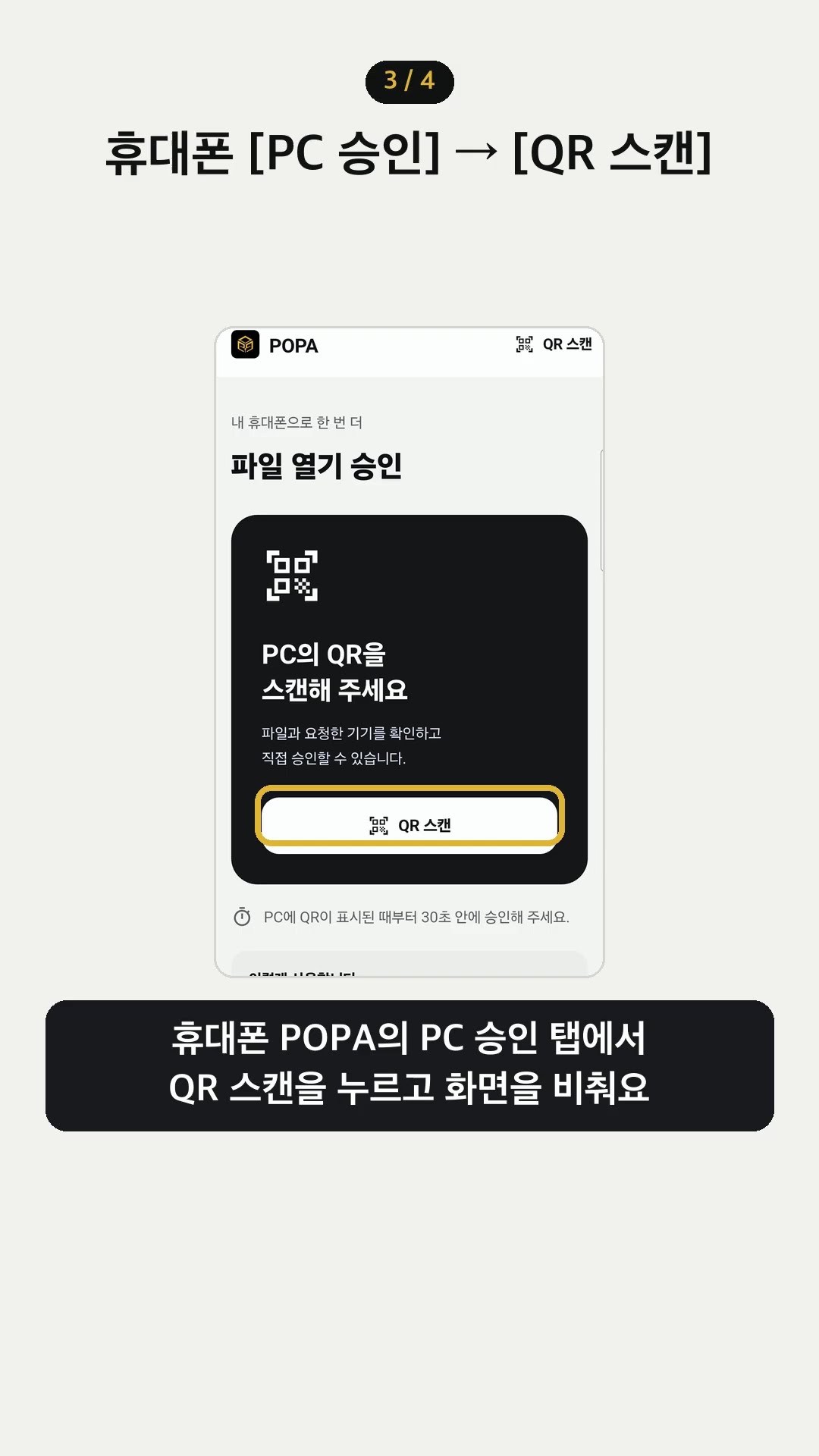 PC에서는 어떻게 여나요?휴대폰 위쪽 [QR 스캔]으로 QR을 찍고 같은 숫자를 골라 30초 안에 승인해요.
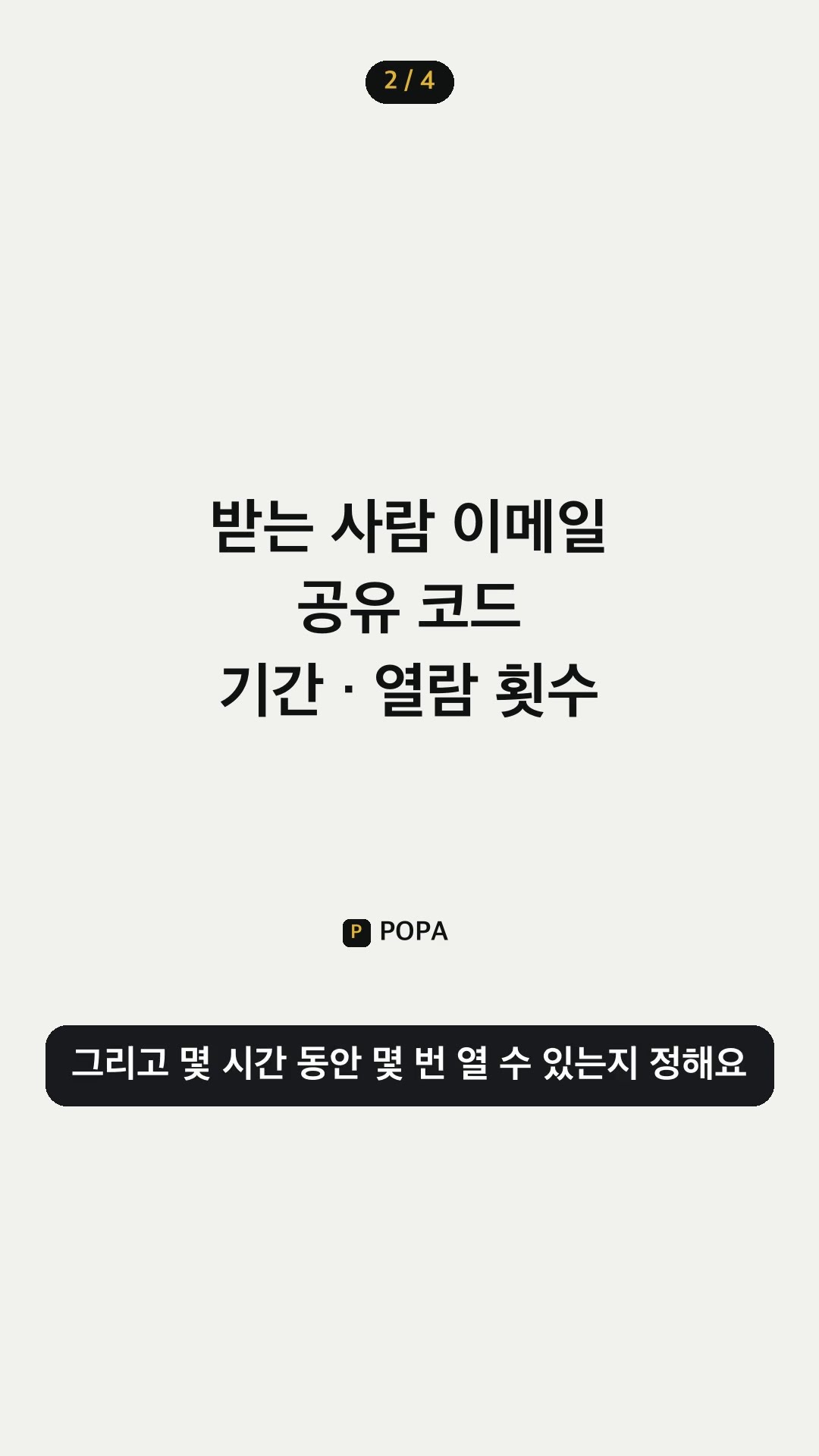 다른 사람에게 보내려면요?받는 사람 이메일과 공유 코드를 정하면, 받는 사람도 자기 휴대폰으로 승인해 열어요.
 휴대폰을 바꿨어요.새 휴대폰에서 로그인해 등록하고 [내 기기]에서 이전 휴대폰을 해지해요.
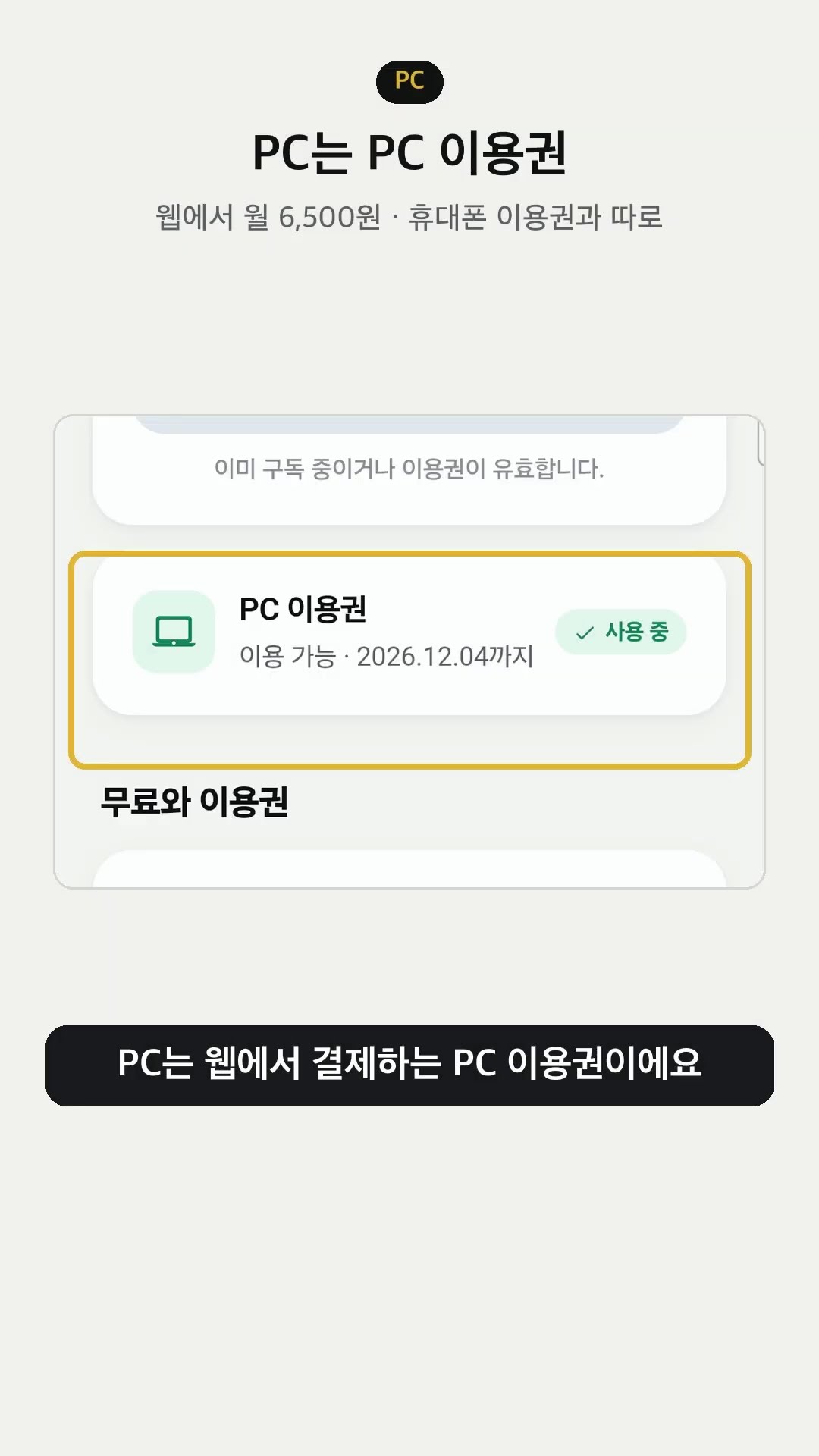 무료와 이용권은 뭐가 달라요?가입은 무료, 앱 잠금과 파일 보호·열기·공유는 이용권으로 써요.
막히면 여기를 보세요
자주 묻는 질문
무료로 어디까지 쓸 수 있나요?
가입은 무료, 이용은 유료예요. 무료 계정으로는 가입·로그인·비밀번호 재설정, 기기 등록, 기록·내 기기 관리·보호파일 목록 보기, 계정 삭제 같은 계정 관리만 되고 보안 기능은 없어요. POPA 앱 잠금, 파일 보호·열기·공유, 다른 앱 잠그기, PC 작업 잠금의 휴대폰 승인 방식은 이용권이 필요해요. 휴대폰으로 PC 요청을 승인하는 건 PC 이용권에 포함돼요. 이용권은 PC·스마트폰 종류별로 나뉘며, 끝나면 보호파일은 남지만 다시 이용권이 있어야 열 수 있어요.
휴대폰 이용권 없이 PC만 쓸 수 있나요?
네. PC 이용권으로 PC에서 보호 작업을 하고, 휴대폰은 스마트폰 이용권 없이 PC의 열기·보호 요청을 승인할 수 있어요. PC QR을 찍고 두 자리 숫자를 확인한 뒤 승인하세요. 휴대폰 자체에서 보호 작업이나 다른 앱 잠그기를 하려면 스마트폰 이용권이 필요해요.
QR 작업 잠금은 무엇인가요?
서버가 파일 보호·열기·공유와 다른 앱 일시 해제 전에 확인하는 잠금이에요. 지금 켜져 있어요. 상태와 남은 시간은 [계정 → 작업 잠금(QR)]에서 확인하세요. PC 파일 열기용 QR 승인과는 별개예요. 가입 메일로 받은 QR 그림을 요청한 기기에 10분 안에 한 번 넣어 풀어요. 풀린 시간은 기기별 5·10·15분(기본 15분)이며 보호 작업마다 연장돼요. PC 이용권과 등록 휴대폰이 있으면 휴대폰 승인 방식도 고를 수 있어요(2분 안 1회). POPA 앱 잠금과는 다르며 로그인·목록·편집 저장은 막지 않아요. 메일 QR은 서버에 해시만 남고, 가입 이메일에 2단계 인증을 켜 두면 좋아요.
비밀번호를 잊었어요.
로그인 화면의 [비밀번호를 잊으셨나요?]를 누르고 가입 이메일로 받은 6자리 코드를 5분 안에 넣은 뒤 새 비밀번호를 정하세요. 보호파일과 등록된 기기는 그대로 남습니다.
로그인이 잠겼어요.
앱에 표시된 대기 시간을 확인한 뒤 다시 시도하세요. 계속 로그인할 수 없다면 고객 지원으로 문의해 주세요.
이메일 코드가 안 와요.
스팸함을 확인하고 [코드 다시 받기]를 누르세요. 코드는 60초에 한 번 다시 받을 수 있고, 5분 안에 입력해야 합니다.
보호 암호를 잊었어요.
보호 암호는 서버에 저장하지 않아 POPA LABS도 알지 못하고 재설정 기능도 없어요. 그 암호로 보호한 파일은 같은 암호로만 열려요. 로그인 비밀번호와는 다른 암호예요.
POPA 앱 잠금(PIN·비밀번호·패턴)을 잊었어요.
잠금 화면에서 [PIN을 잊었어요](비밀번호·패턴이면 그 이름) → [로그아웃하고 다시 로그인]을 누르고 계정 비밀번호로 다시 로그인하면 그 기기의 잠금이 지워지고 새로 정할 수 있습니다. 보호파일과 보호 암호는 그대로예요.
휴대폰을 바꾸거나 잃어버렸어요.
새 휴대폰에서 같은 계정으로 로그인한 뒤 이메일 코드로 등록하고, [계정 → 내 기기]에서 잃어버린 휴대폰을 해지하세요.
설치와 이용 안내
가입은 무료, 이용은 유료예요. POPA 앱 잠금, 파일 보호·열기·공유, 다른 앱 잠그기는 기기 종류에 맞는 이용권이 필요하고, 휴대폰으로 PC 요청을 승인하는 건 PC 이용권에 포함돼요. 해결되지 않는 문제는 ceo@popalabs.com으로 알려 주세요.