민감 문서만 선택해 보호
급여, 계약, 견적, 고객 자료처럼 유출 부담이 큰 파일을 .popa 보호파일로 암호화합니다.
보호가 필요한 파일을 선택해 암호화하고, 열기 요청마다 등록된 휴대폰에서 사용자와 기기를 확인합니다.
급여, 계약, 견적, 고객 자료처럼 유출 부담이 큰 파일을 .popa 보호파일로 암호화합니다.
PC에서 파일을 열면 휴대폰에서 파일명과 요청 기기를 확인한 뒤 직접 승인합니다.
파일을 열고 수정하고 저장하는 방식은 유지하면서, 열기 단계에 승인 절차를 추가합니다.
부서 전체가 아니라 파일 단위로 시작할 수 있어 인사, 재무, 법무, 영업 등 민감 문서를 다루는 업무에 적용하기 쉽습니다.
담당자만 확인해야 하는 급여, 정산, 인사 자료를 파일 단위로 보호합니다.
계약 원본, 협상 자료, 제출 전 문서에 추가 승인 절차를 적용합니다.
고객 목록, 견적, 제안서처럼 담당자 PC에 저장되는 중요 자료를 보호합니다.
사업계획, 투자자료, 출시 전 프로젝트처럼 제한된 인원이 다루는 문서를 보호합니다.
절차는 네 단계입니다. 파일 보호부터 승인 확인, 편집 후 재보호까지 한 흐름으로 이어집니다.
Windows PC에서 파일 또는 폴더를 선택하고 보호 암호를 설정하면 .popa 파일이 생성됩니다.
화면에 30초 동안 유효한 일회성 QR이 표시됩니다.
등록된 Android 휴대폰에서 QR을 스캔하고 요청이 맞으면 승인합니다.
작업을 마치면 변경된 내용이 다시 보호파일에 반영됩니다.
한 번 사용한 승인은 즉시 만료됩니다. 시간이 지나면 새 요청으로 다시 확인합니다.
서버는 계정, 등록 기기, 승인 상태와 암호화된 키 봉투를 관리합니다. 평문 파일 내용과 보호 암호는 PC에서 처리합니다.
파일 내용과 헤더를 인증된 암호화 방식으로 보호하고 저장 시 nonce와 revision을 갱신합니다.
파일 키는 보호 암호에서 유도한 키로 PC에서 감쌉니다. 서버에는 암호화된 키 봉투만 저장됩니다.
휴대폰의 기기 키는 Android 보안 영역을 사용하고, 서버는 공개키로 요청 서명을 검증합니다.
PC별 인증값은 운영체제 보안 저장소에 보관하고 서버에는 검증에 필요한 값만 저장합니다.
이메일 인증, 비밀번호 재설정, 로그인 실패 잠금, 토큰 만료 정책을 적용합니다.
등록 기기와 최근 인증 기록을 확인하고 분실 기기를 해지할 수 있습니다.
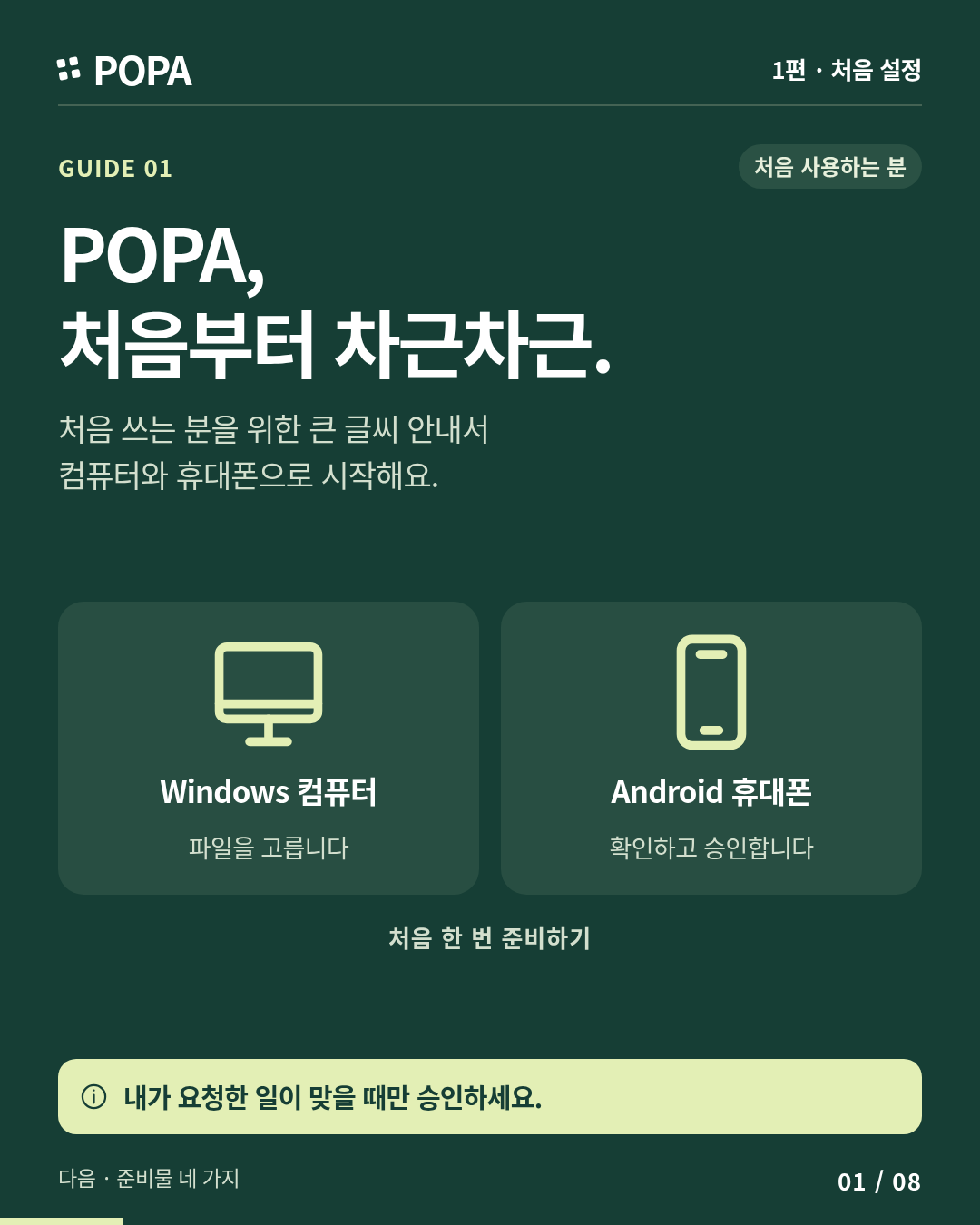
처음 설정, 파일 열기, 문제 해결을 실제 화면 순서대로 정리했습니다.
조직 도입은 중요 문서를 다루는 팀부터 파일럿으로 시작할 수 있습니다.
계정당 Windows PC 1대와 Android 휴대폰 1대를 등록해 파일 보호와 열기 승인을 사용합니다.
중요 문서를 다루는 팀부터 적용해 실제 업무 흐름과 기기 정책을 확인할 수 있습니다.
사용 인원, 보호할 문서 종류, Windows·Android 환경을 알려주시면 도입 범위와 테스트 방법을 안내합니다.
도입·파일럿·기술 문의